Der Android-Emulator, flüssig in Ihrem Browser.
Ein Befehl zur Installation. Kein Android Studio nötig.
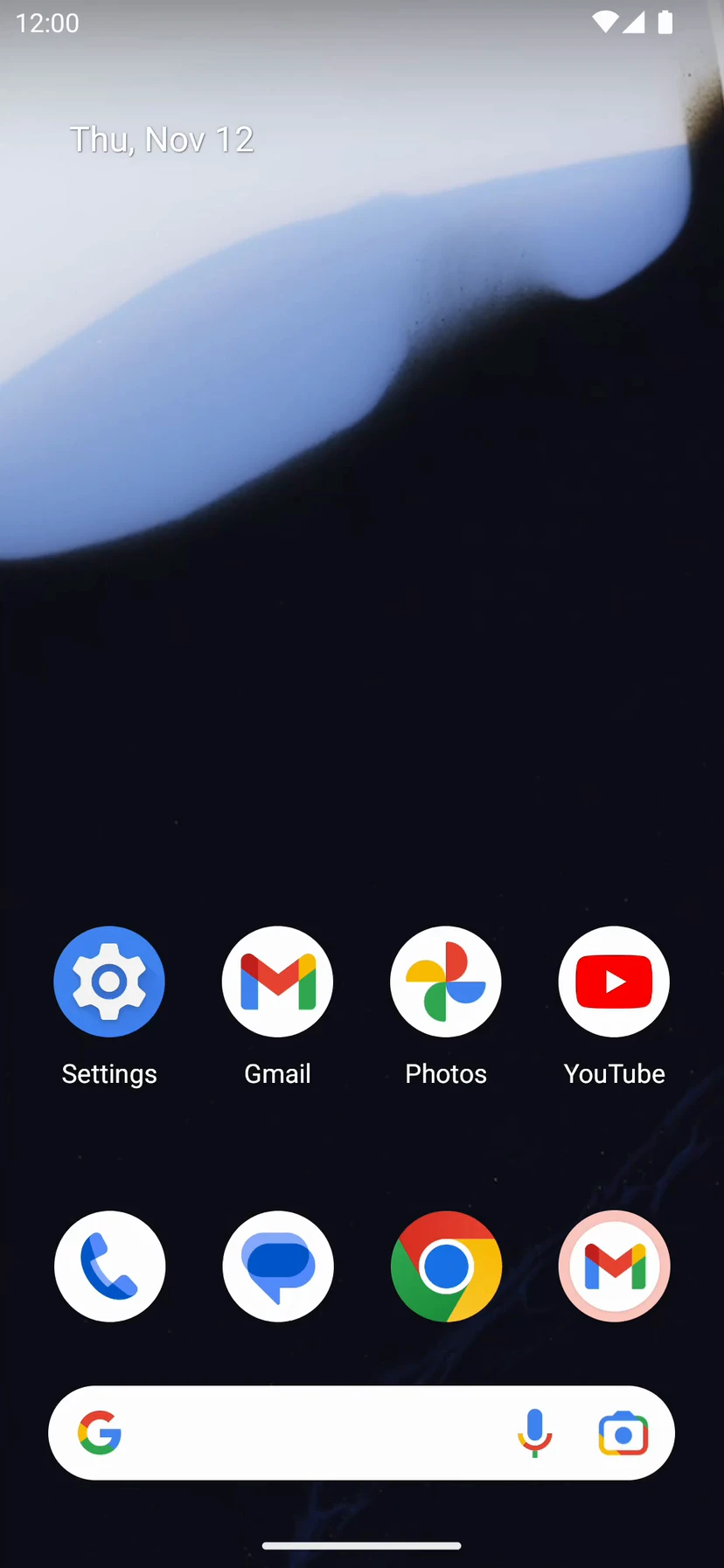
Ihr Emulator in einem Browser-Tab
Wählen Sie einen Bildschirm oder wischen Sie seitwärts. Auf Ihrem Mac geht jeder Klick und jedes Ziehen an den echten Emulator.
Drei Programme, alle auf Ihrem Mac
Das Gateway liest Frames aus dem offiziellen Android-Emulator über gRPC und Shared Memory und sendet sie über einen WebSocket auf 127.0.0.1 an die Seite. Taps, Wischgesten und Tastatureingaben nehmen denselben Weg zurück.
- BrowserChrome- oder Edge-Tab
- Gatewayandroid-emu-web auf 127.0.0.1
- EmulatorOffizieller Android-Emulator
- Bildschirm-Frames: rohes RGBA über Shared Memory, dann WebSocket
- Taps, Wischgesten und Tasten: WebSocket, dann gRPC
- Median der Bildrate
- 60fps
- Tap-Latenz p50
- 20ms
- Tap-Latenz p90
- 30ms
Gemessen auf einem M4-Mac mit einem virtuellen Gerät Pixel 5 API 34 (1080×2340) in Chrome 157, Frame-Transport rgba-mmap, 16 unmittelbar aufeinanderfolgende Wischgesten und 30 Taps. Ihre Werte hängen von Ihrem Mac, dem Gerät und dem Browser ab. Gemessene Leistung
Alles, was Sie im Emulatorfenster nutzen
Bildschirm in voller Auflösung
Frames werden in der Canvas-Größe mal dem Pixelverhältnis des Displays erfasst: 1080×2340 auf einem Retina-Display, keine unscharfe Kopie in halber Größe.
Tippen, wischen und schreiben
Klicken zum Tippen, Ziehen zum Wischen, Schreiben mit der Tastatur Ihres Macs. Zurück, Startbildschirm und Letzte Apps befinden sich über dem Bildschirm.
Zwischenablage in beide Richtungen
Cmd+V fügt vom Mac aus ein. Text, den Sie in Android kopieren, landet in der Zwischenablage Ihres Macs. Chinesischer und anderer Nicht-ASCII-Text läuft über die Zwischenablage.
Geräte starten und stoppen
Listen Sie Ihre virtuellen Android-Geräte auf, starten Sie eines, stoppen Sie es oder übernehmen Sie einen Emulator, der bereits läuft.
Drehen, Lautstärke, Screenshot
Gerätetasten für Drehung, Lautstärke und Ein/Aus. Screenshots werden als PNG-Dateien in voller Auflösung gespeichert.
Mausrad
Scrollen mit Mausrad und Trackpad wird zu kurzen Wischgesten auf dem Gerät, sodass lange Listen so scrollen, wie Sie es erwarten.
Fakten, die Sie prüfen können
- 127.0.0.1
Frames bleiben auf Ihrem Mac
Das Gateway lauscht nur auf Loopback. Andere Computer können es nicht erreichen, und kein Frame geht über das Internet.
Sicherheit - SDK
Der offizielle Android-Emulator
Es nutzt Googles Emulator und Systemabbilder aus dem Android SDK, dieselben, die Android Studio verwendet. Wenn Sie das SDK bereits haben, verwendet das Gateway es.
Voraussetzungen - 1.24×
CPU-Last nahe an scrcpy
Bei 16 unmittelbar aufeinanderfolgenden Wischgesten auf einem M4-Mac (virtuelles Gerät Pixel 5 API 34, 1080×2340, Chrome 157, Transport rgba-mmap) nutzten Emulator, Gateway und Chrome zusammen 257 % CPU. scrcpy, auf dieselbe Weise mit demselben Emulator gemessen, nutzte 208 %.
Gemessene Leistung - MIT
Open Source
Jede Zeile des Gateways und der Seite steht auf GitHub unter der MIT-Lizenz.
github.com/twosugar/android-emu-web
Worin es sich von anderen Wegen unterscheidet, einen Emulator zu sehen
Nur Unterschiede, die Sie prüfen können. Jedes Tool ist gut in dem, wofür es gebaut wurde.
| Frage | android-emu-web | Emulator von Android Studio | scrcpy | Cloud-Emulatoren (z. B. Appetize) |
|---|---|---|---|---|
| Wo Android läuft | Offizieller Emulator auf Ihrem Mac | Offizieller Emulator auf Ihrem Mac | Ein Gerät oder Emulator, den Sie verbinden | Die Server des Anbieters |
| Wo Sie es sehen | Ein Chrome- oder Edge-Tab | Das Fenster Running Devices von Android Studio oder das eigene Fenster des Emulators | Ein Desktop-App-Fenster | Ein Browser-Tab |
| Braucht Android Studio | Nein; braucht das Gateway, den Emulator und ein Systemabbild | Ja, für die Ansicht Running Devices | Nein | Nein |
| Wie Frames übertragen werden | Rohe RGBA-Frames über 127.0.0.1 | Emulatorfenster oder Android Studio, beide auf Ihrem Mac | H.264-Video | Video über das Internet |
| Preis | Kostenlos, MIT-Lizenz | Kostenlos | Kostenlos, Apache-2.0-Lizenz | Kostenpflichtige Tarife |
Drei Schritte bis zu Ihrem ersten Frame
Mac prüfen
Ein Mac mit Apple Silicon, Chrome oder Edge sowie der Android-Emulator mit einem arm64-Systemabbild.
VoraussetzungenGateway installieren
Führen Sie dies im Terminal aus. Es speichert eine einzelne ausführbare Datei in ~/.local/bin.
Installationsanleitungcurl -fsSL https://droid.devpier.dev/install.sh | shStarten
Führen Sie android-emu-web aus. Es öffnet die Seite in Ihrem Browser und zeigt den laufenden Emulator.
Erster Start