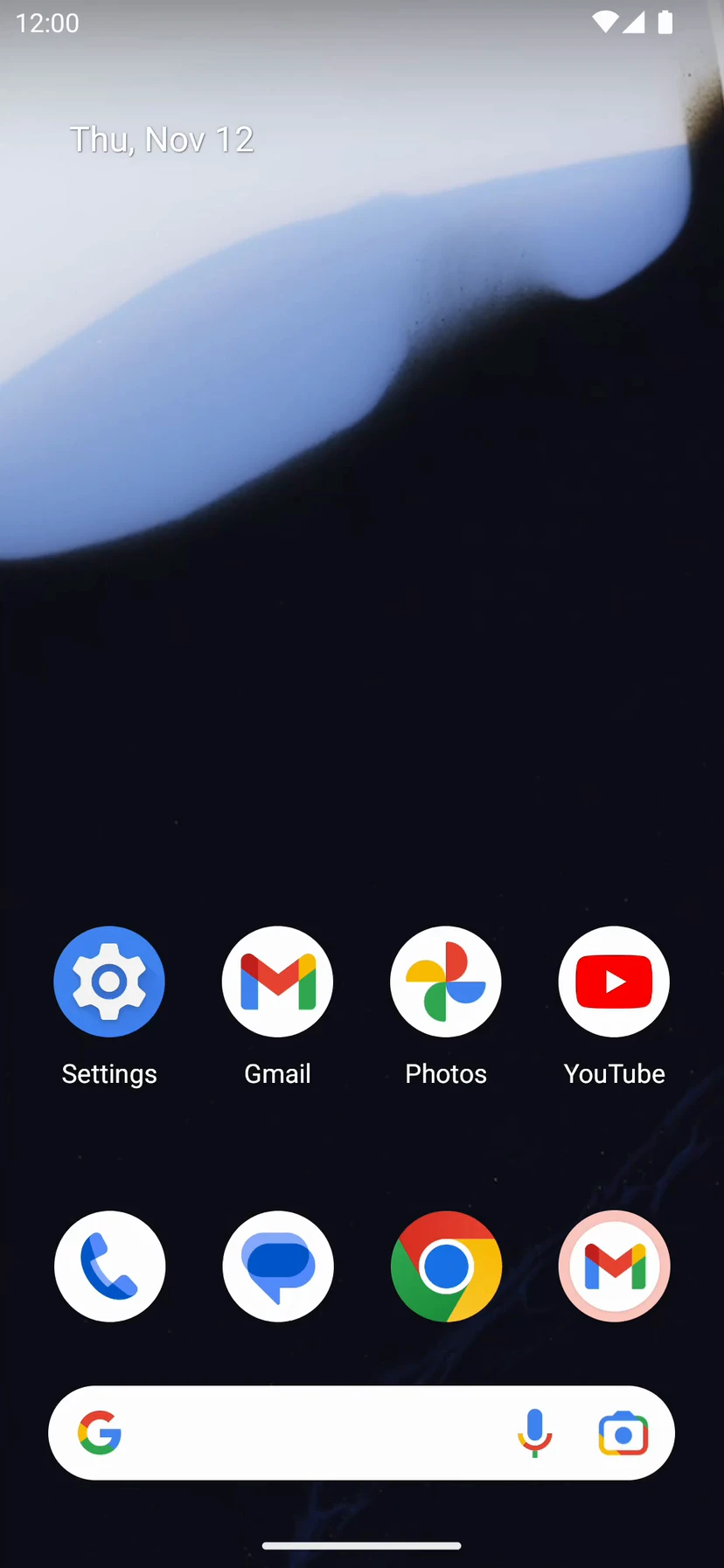
ブラウザのタブで動くエミュレーター
画面を選ぶか、横にスワイプしてください。Mac 上でのクリックとドラッグがすべて実際のエミュレーターに伝わります。
3 つのプログラム、すべて Mac 上で
ゲートウェイは gRPC と共有メモリを使って公式 Android エミュレーターからフレームを読み取り、127.0.0.1 上の WebSocket でページに送ります。タップ・スワイプ・キー入力は同じ経路で返ります。
- ブラウザChrome または Edge のタブ
- ゲートウェイandroid-emu-web(127.0.0.1 上)
- エミュレーター公式 Android エミュレーター
- 画面フレーム:生の RGBA を共有メモリ経由で、次に WebSocket で転送
- タップ・スワイプ・キー:WebSocket 経由で、次に gRPC で転送
- フレームレートの中央値
- 60fps
- タップ遅延 p50
- 20ms
- タップ遅延 p90
- 30ms
M4 搭載 Mac、Pixel 5 API 34 仮想デバイス(1080×2340)、Chrome 157、rgba-mmap フレーム転送方式で、16 回連続スワイプと 30 回タップにより計測。実際の値は Mac・デバイス・ブラウザによって異なります。 実測パフォーマンス
エミュレーターウィンドウで使えるすべての機能
フル解像度の画面
フレームはキャンバスサイズにディスプレイのピクセル比を掛けた解像度で取得されます。Retina ディスプレイでは 1080×2340 となり、ぼやけた縮小コピーにはなりません。
タップ・スワイプ・キー入力
クリックでタップ、ドラッグでスワイプ、Mac のキーボードで入力できます。戻る・ホーム・履歴ボタンは画面上部にあります。
双方向クリップボード
Cmd+V で Mac の内容をペースト。Android 内でコピーしたテキストが Mac のクリップボードに同期されます。日本語などの非 ASCII テキストはクリップボード経由で転送されます。
デバイスの起動・停止
Android 仮想デバイスを一覧表示し、起動・停止したり、すでに起動中のエミュレーターを引き継いだりできます。
回転・音量・スクリーンショット
回転・音量・電源のデバイスボタンを備えます。スクリーンショットはフル解像度の PNG ファイルとして保存されます。
スクロールホイール対応
マウスホイールとトラックパッドのスクロールがデバイス上の短いスワイプに変換されるため、長いリストを思い通りにスクロールできます。
確認できる事実
- 127.0.0.1
- SDK
公式 Android エミュレーター
Google のエミュレーターと Android SDK のシステムイメージを使用します。Android Studio と同じものです。すでに SDK がある場合、ゲートウェイはそれを使用します。
動作要件 - 1.24×
CPU 使用率は scrcpy と近い水準
M4 搭載 Mac(Pixel 5 API 34 仮想デバイス、1080×2340、Chrome 157、rgba-mmap 転送)で 16 回連続スワイプを計測したところ、エミュレーター・ゲートウェイ・Chrome の合計 CPU 使用率は 257% でした。同条件の scrcpy は 208% でした。
実測パフォーマンス - MIT
他のエミュレーター表示方法との違い
確認できる違いのみを記載します。各ツールにはそれぞれの得意分野があります。
| 質問 | android-emu-web | Android Studio エミュレーター | scrcpy | クラウドエミュレーター(例: Appetize) |
|---|---|---|---|---|
| Android の実行場所 | Mac 上の公式エミュレーター | Mac 上の公式エミュレーター | 接続したデバイスまたはエミュレーター | ベンダーのサーバー |
| 表示場所 | Chrome または Edge のタブ | Android Studio の実行デバイスウィンドウ、またはエミュレーター自身のウィンドウ | デスクトップアプリのウィンドウ | ブラウザのタブ |
| Android Studio が必要か | 不要(ゲートウェイ・エミュレーター・システムイメージが必要) | 必要(実行デバイスビューに使用) | 不要 | 不要 |
| フレームの転送方法 | 生の RGBA フレームを 127.0.0.1 経由で転送 | エミュレーターウィンドウまたは Android Studio(ともに Mac 上) | H.264 動画 | 動画をインターネット経由で転送 |
| 料金 | 無料・MIT ライセンス | 無料 | 無料・Apache-2.0 ライセンス | 有料プラン |
3 ステップで最初のフレームを表示
ゲートウェイをインストール
ターミナルでこのコマンドを実行します。~/.local/bin に単一の実行ファイルが保存されます。
インストールガイドcurl -fsSL https://droid.devpier.dev/install.sh | sh