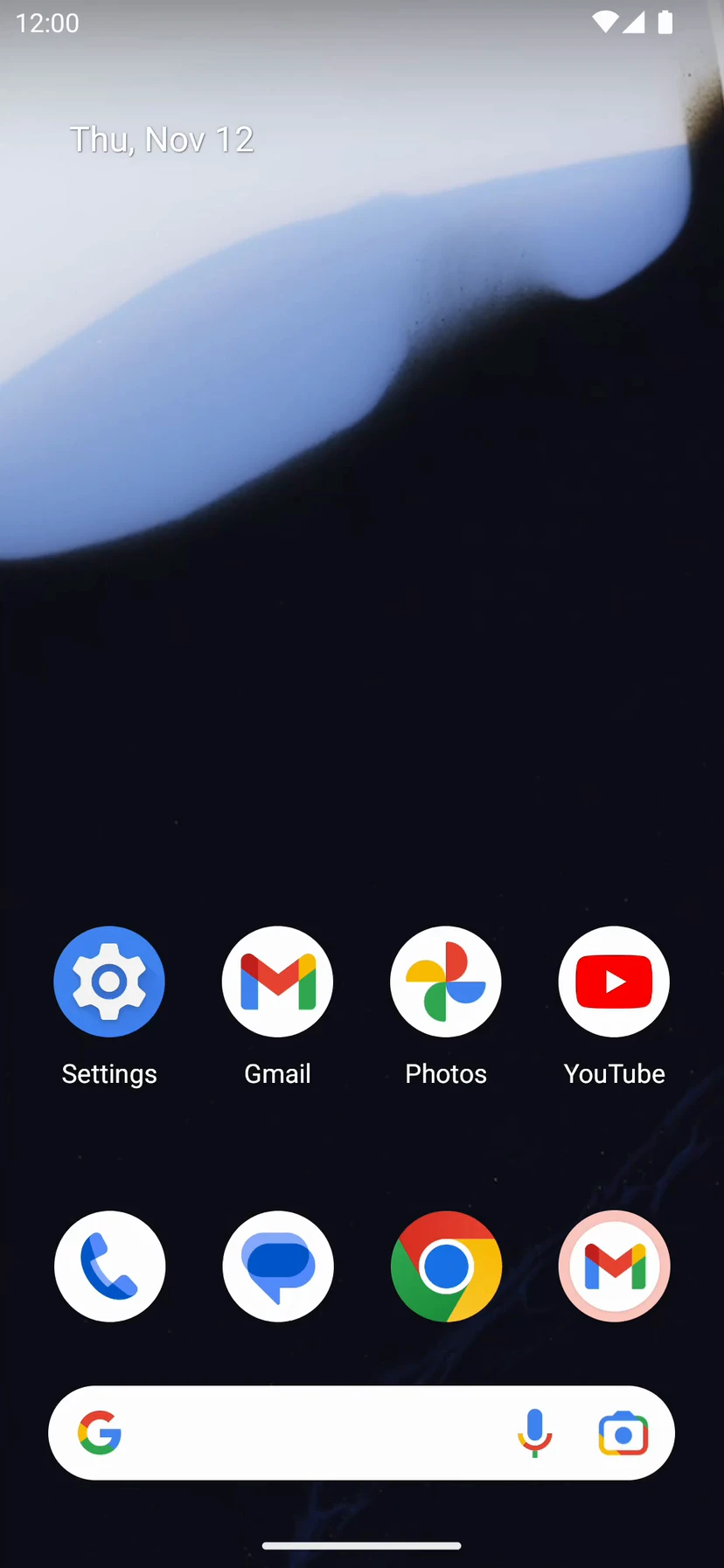
即時示範
你的模擬器,在瀏覽器分頁中
選擇畫面或左右滑動。在你的 Mac 上,每次點擊和拖曳都會作用於真實的模擬器。
三個程式,全在你的 Mac 上
閘道透過 gRPC 和共享記憶體從官方 Android 模擬器讀取畫面幀,並透過 127.0.0.1 上的 WebSocket 傳送到頁面。點擊、滑動和按鍵以相同路徑回傳。
- 瀏覽器Chrome 或 Edge 分頁
- 閘道android-emu-web 執行於 127.0.0.1
- 模擬器官方 Android 模擬器
- 畫面幀:原始 RGBA 經共享記憶體,再經 WebSocket 傳輸
- 點擊、滑動和按鍵:WebSocket,再經 gRPC 傳輸
- 影格率中位數
- 60fps
- 點擊延遲 p50
- 20ms
- 點擊延遲 p90
- 30ms
在搭載 M4 的 Mac 上,使用 Pixel 5 API 34 虛擬裝置(1080×2340)於 Chrome 157 中測量,採用 rgba-mmap 幀傳輸方式,進行 16 次連續滑動和 30 次點擊。實際數值取決於你的 Mac、裝置和瀏覽器。 實測效能
模擬器視窗中的一切功能,觸手可及
全解析度畫面
畫面幀按畫布尺寸乘以螢幕像素比例擷取:在 Retina 螢幕上為 1080×2340,而非模糊的半尺寸複本。
點擊、滑動與輸入
點擊即為輕觸,拖曳即為滑動,使用 Mac 鍵盤直接輸入。返回、首頁和最近使用按鈕位於畫面上方。
雙向剪貼簿
Cmd+V 貼上 Mac 上的內容。在 Android 內複製的文字會同步到 Mac 剪貼簿。中文及其他非 ASCII 文字透過剪貼簿傳輸。
啟動和停止裝置
列出你的 Android 虛擬裝置,啟動一個,停止它,或接管已在執行的模擬器。
旋轉、音量、截圖
提供旋轉、音量和電源的裝置按鈕。截圖儲存為全解析度 PNG 檔案。
捲動滾輪支援
滑鼠滾輪和觸控板捲動會轉換為裝置上的短距離滑動,讓長清單按預期方式捲動。
可供核實的事實
- 127.0.0.1
- SDK
- 1.24×
CPU 使用量接近 scrcpy
在搭載 M4 的 Mac 上(Pixel 5 API 34 虛擬裝置,1080×2340,Chrome 157,rgba-mmap 傳輸)進行 16 次連續滑動期間,模擬器、閘道和 Chrome 合計使用了 257% CPU。scrcpy 在相同條件下使用了 208%。
實測效能 - MIT
與其他查看模擬器方式的差異
僅列可供核實的差異。每種工具都有其擅長之處。
| 問題 | android-emu-web | Android Studio 模擬器 | scrcpy | 雲端模擬器(如 Appetize) |
|---|---|---|---|---|
| Android 在哪裡執行 | 你 Mac 上的官方模擬器 | 你 Mac 上的官方模擬器 | 你連接的裝置或模擬器 | 供應商的伺服器 |
| 在哪裡查看 | Chrome 或 Edge 分頁 | Android Studio 的執行裝置視窗,或模擬器自身視窗 | 桌面應用程式視窗 | 瀏覽器分頁 |
| 需要 Android Studio | 不需要;需要閘道、模擬器和系統映像 | 需要(用於執行裝置檢視) | 不需要 | 不需要 |
| 畫面如何傳輸 | 原始 RGBA 幀經 127.0.0.1 傳輸 | 模擬器視窗或 Android Studio,均在你的 Mac 上 | H.264 影片 | 影片經網際網路傳輸 |
| 價格 | 免費,MIT 授權條款 | 免費 | 免費,Apache-2.0 授權條款 | 付費方案 |